 PDF
 JPG / PNG
PDF → JPG / PNG
必要なPDFページを画像に
文書全体、または必要なページだけをJPG・PNG画像として保存。案内や資料の1ページを画像で共有したいときに便利です。
- 全ページまたはページ範囲を選択
- JPG・PNG形式と解像度を設定
- ファイル名の規則と保存先を指定
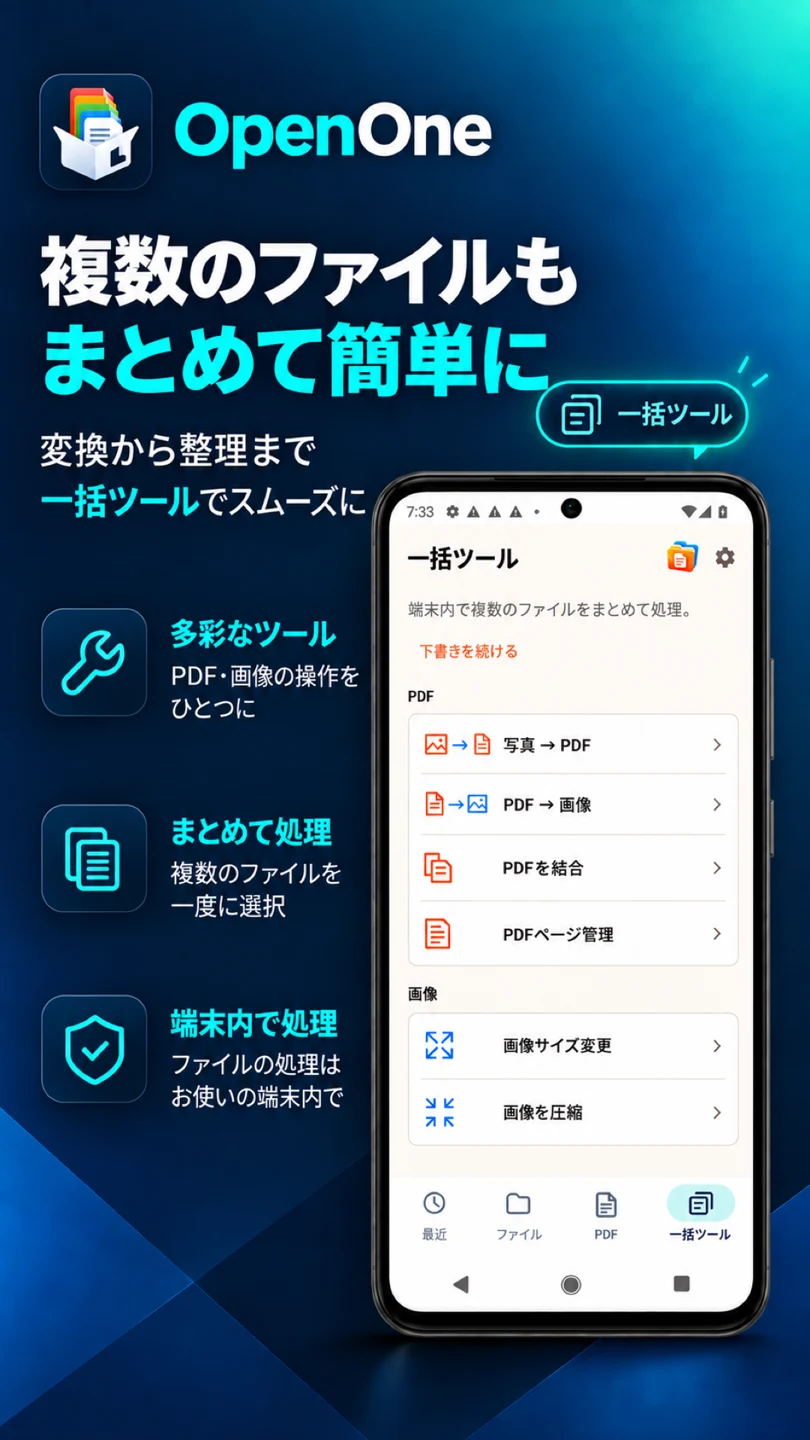
複数のファイルをまとめて変換・整理。PDFの結合から画像のサイズ変更、圧縮、ファイル名の変更まで、OpenOneで端末内で手軽に。
日常のファイルを、使い慣れた一つのビューアで
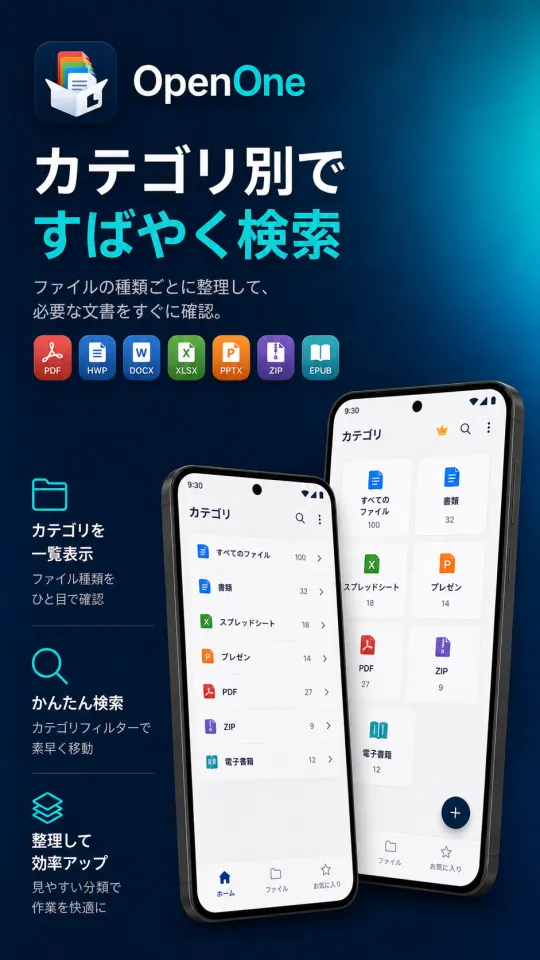
PDFHWPWORDEXCELPPTZIPEPUB共有するときは画像に、まとめるときはPDFに。繰り返しのファイル作業を一か所で。
文書全体、または必要なページだけをJPG・PNG画像として保存。案内や資料の1ページを画像で共有したいときに便利です。
領収書や撮影した資料、複数の画像を一つの文書に。写真の順序や向きを整え、保存前にプレビューで確認できます。
PDF、画像、ファイル名まで。繰り返しの作業に役立つツールをまとめました。

複数のPDFを好きな順番に並べ、一つの文書として保存します。

並べ替え、回転、削除、必要なページの抽出を行い、新しいPDFに保存します。

ピクセル数や割合で複数の画像サイズを調整。縦横比を保った変更もできます。

JPGの画質を調整し、PNGは透明度を保って保存。出力サイズは元の画像と設定によって異なります。

接頭辞・接尾辞、連番、文字の置換で名前を整理。変更前に新しい名前を確認できます。
作業に使う写真やPDFをまとめて選びます。
順序、ページ範囲、画質を調整し、結果を確認します。
保存先を選び、完成したファイルを共有します。
変換・編集結果は新しいファイルとして保存します。ファイル名変更では選択した原本の名前を変更し、内容は維持します。
無料の1回あたりの上限:写真→PDF・サイズ変更・圧縮・名前変更は10件、PDF結合は3件、PDF→画像は5ページ、ページ管理は10ページ。PDF→画像は変換するページ数、ページ管理は原本全体のページ数、名前変更は実際に変更するファイル数が基準です。PROの1回購入で一括処理の件数制限を解除できます。
変換や整理に加えて、PDF、HWP、Office文書、圧縮ファイルなども一か所で確認できます。
最近の文書を探し、名前や種類で絞り込み、お気に入りをすぐ開けます。
PDF・画像・テキストを読み、HWPやOffice文書の内容を安全にプレビューします。
スマートフォン、折りたたみ端末、タブレットに合わせて快適に表示します。
文書プレビューでは、マクロ、スクリプト、APKインストールコードを実行しません。
文書は引き続き端末内で処理されます。広告配信と効果測定のためにインターネットと広告IDを使用する場合がありますが、文書内容を広告サービスへ送信することはありません。
プライバシーポリシー全文を見るAndroidのシステム選択画面で、ユーザーが明示的に選んだファイルとフォルダーだけにアクセスします。
PDF・画像変換、一括処理、プレビュー、閲覧履歴を端末内で処理します。
変換・編集結果は新規ファイルとして保存。ファイル名の一括変更は原本の名前を変え、内容は維持します。
OpenOne、メッセージ、メール、Androidの共有メニューからファイルを開きます。
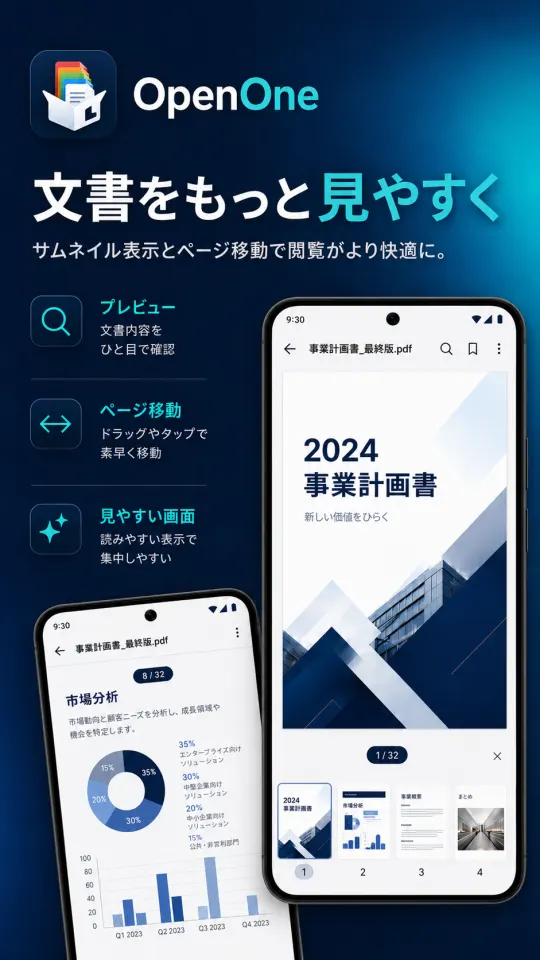
PDFや画像を拡大し、表を確認し、文書から読み取れる内容を安全に表示します。
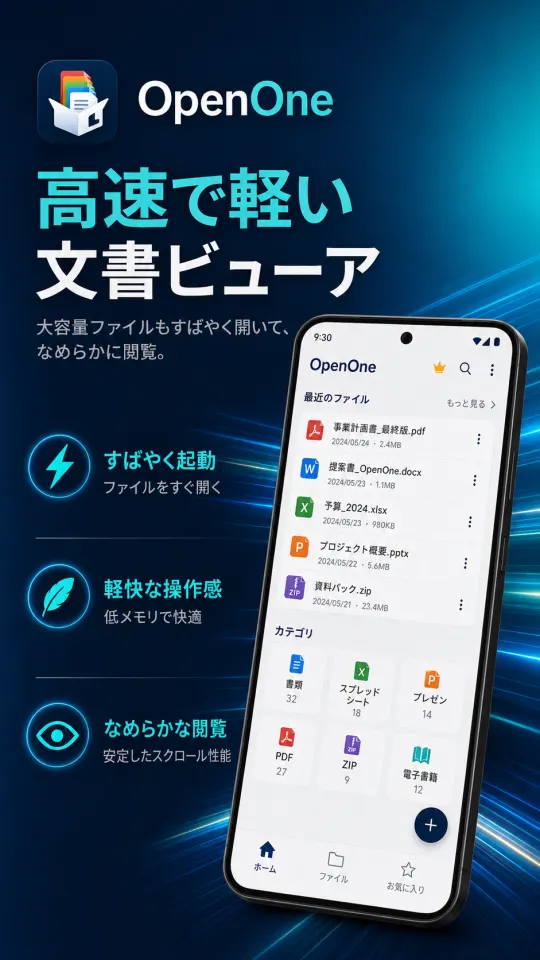
最近のファイル、お気に入り、保存した閲覧位置へすぐ戻れます。